01平面作品
Flat Mockup
用样机模板、遮挡、圆角和景深,把界面直接放进一张完成度高的产品图。
Shell Yeah · iPhone 与 iPad 上的样机工作台
把截图、录屏和图标放进 2D、3D 或动画样机。为 App Store、更新公告和社媒内容快速做出可发布的产品图与视频。
支持 iPhone 与 iPad · 图片、录屏与图标素材
一个素材,三条创作路径
Flat 负责清晰,3D 负责空间,Animation 负责节奏。每个工作区都围绕最终要发布的画面设计。
用样机模板、遮挡、圆角和景深,把界面直接放进一张完成度高的产品图。
设备、背景、光影和镜头一起工作,适合产品主视觉与更有空间感的发布内容。
把截图编排成会动的画面:自定义动画、时间轴和卡片流,导出视频或 Live Photo,直接用在 App Preview 和发布帖里。
新功能 · 液态玻璃
现在,画面里的文字、图形和矢量图标可以加上液态玻璃材质:折射、高光、色调都能调。同一张海报,蓝色是一种气氛,酒红色是另一种。需要 iOS 26 或更高版本。
精选作品
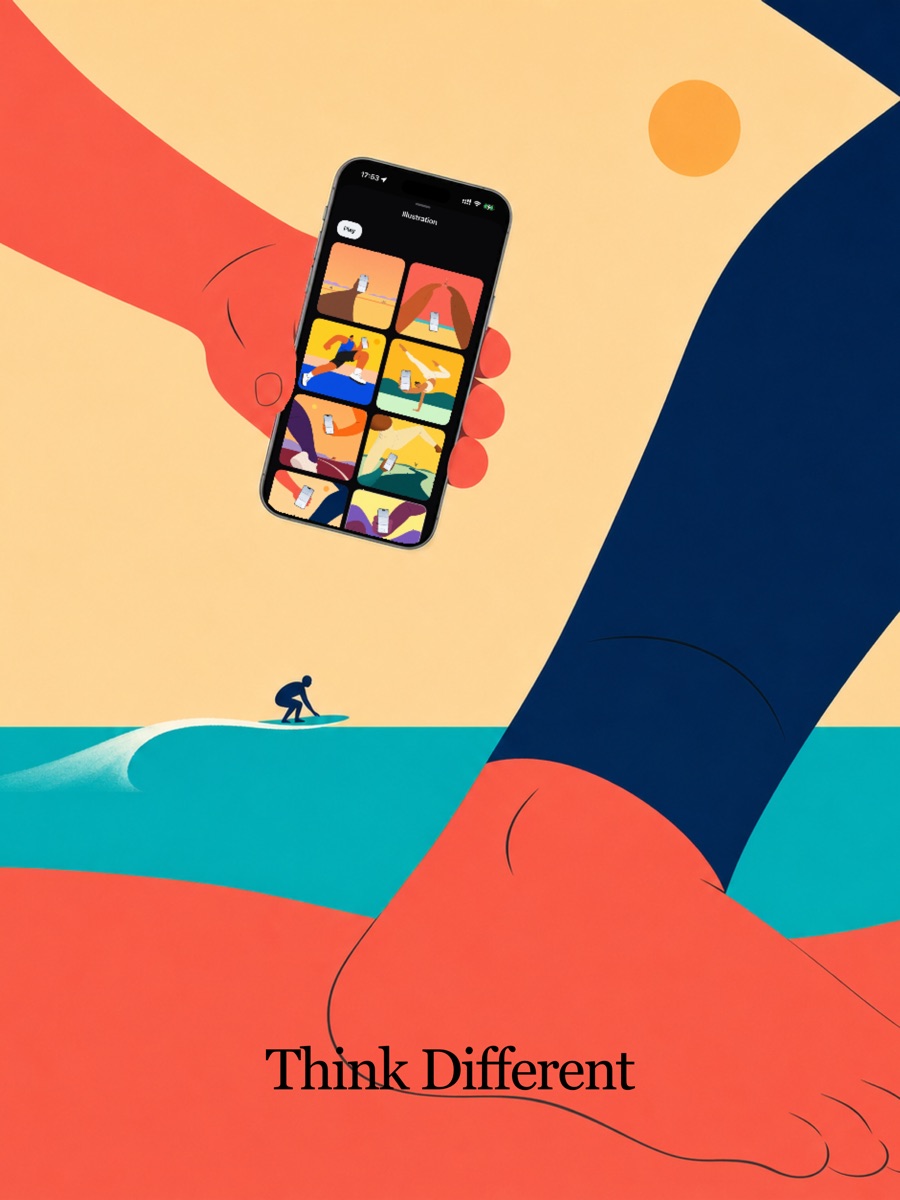
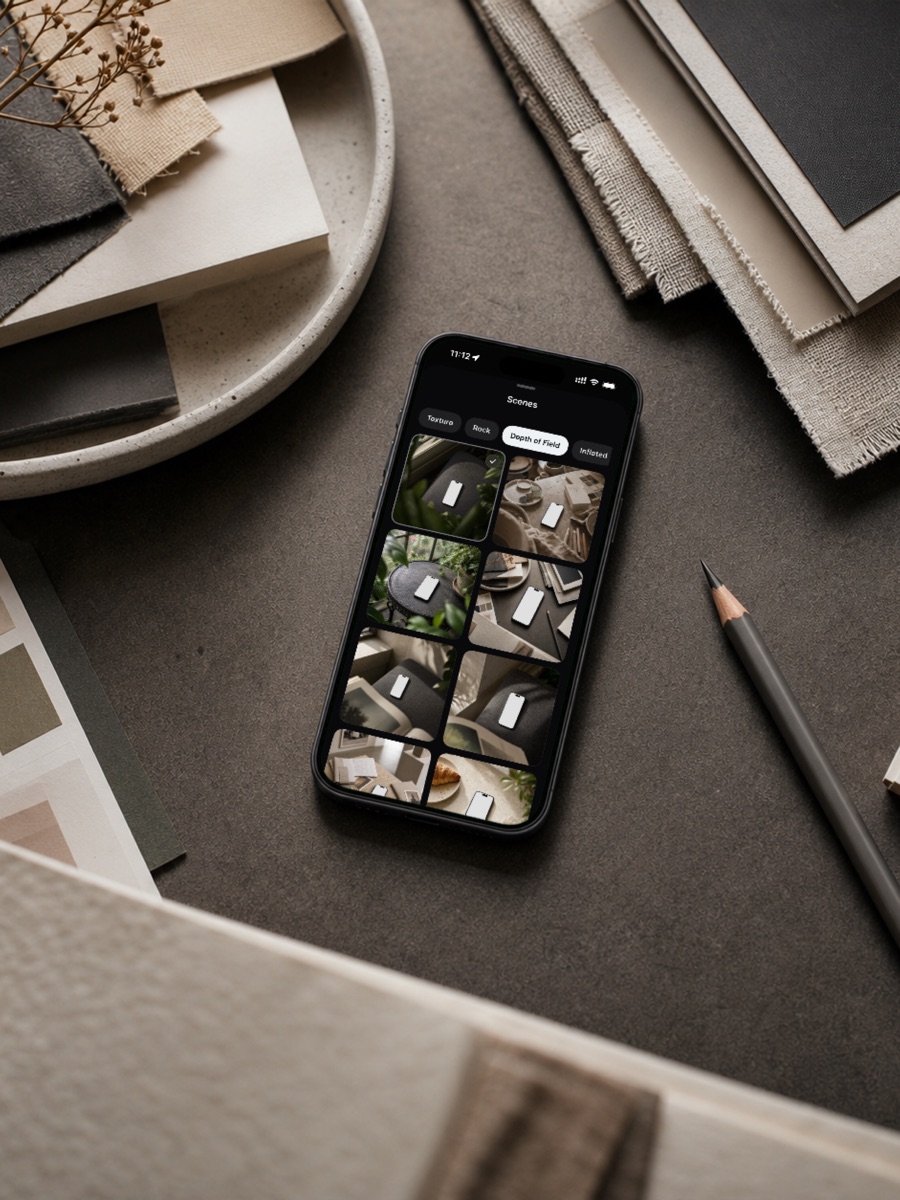
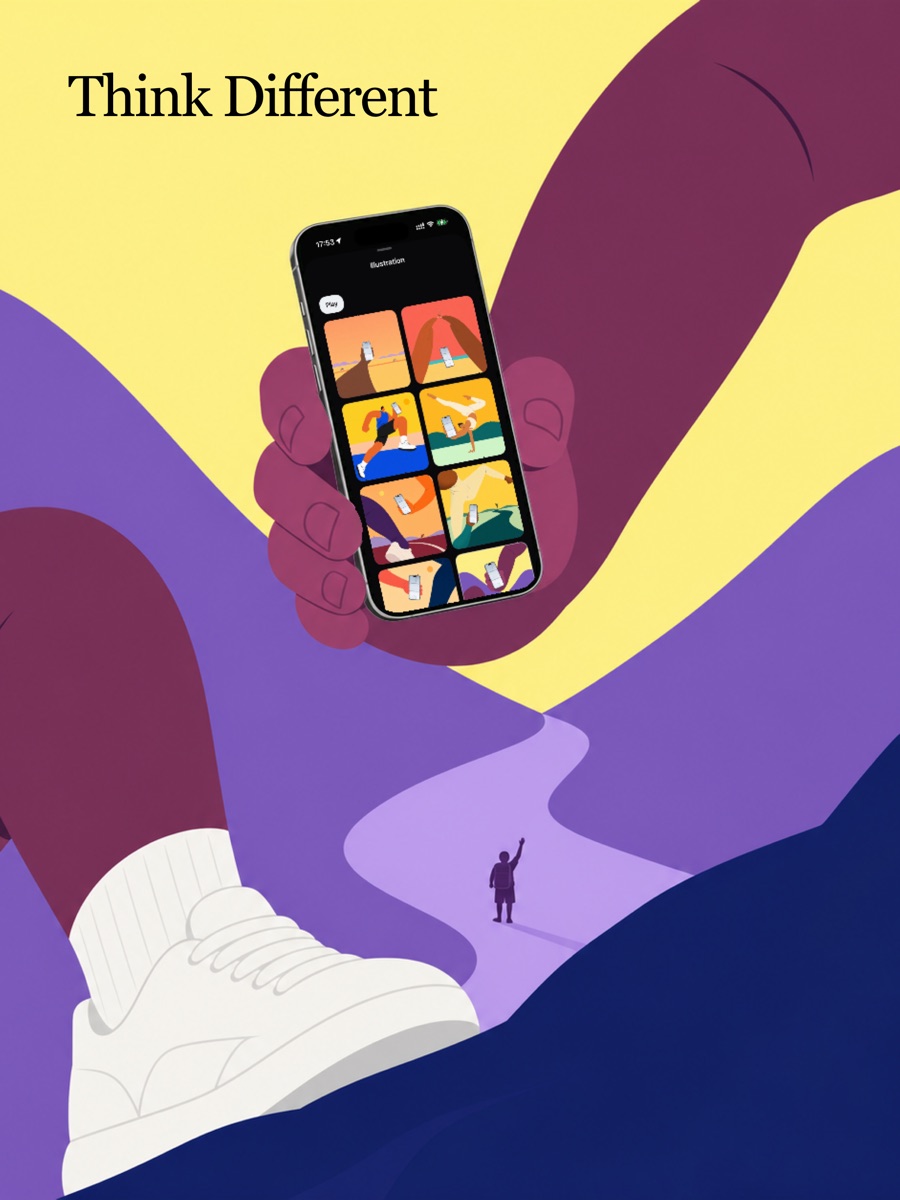
同一套编辑能力,可以得到插画、生活方式、景深和图标等完全不同的视觉语言。
让产品界面成为画面的一部分。
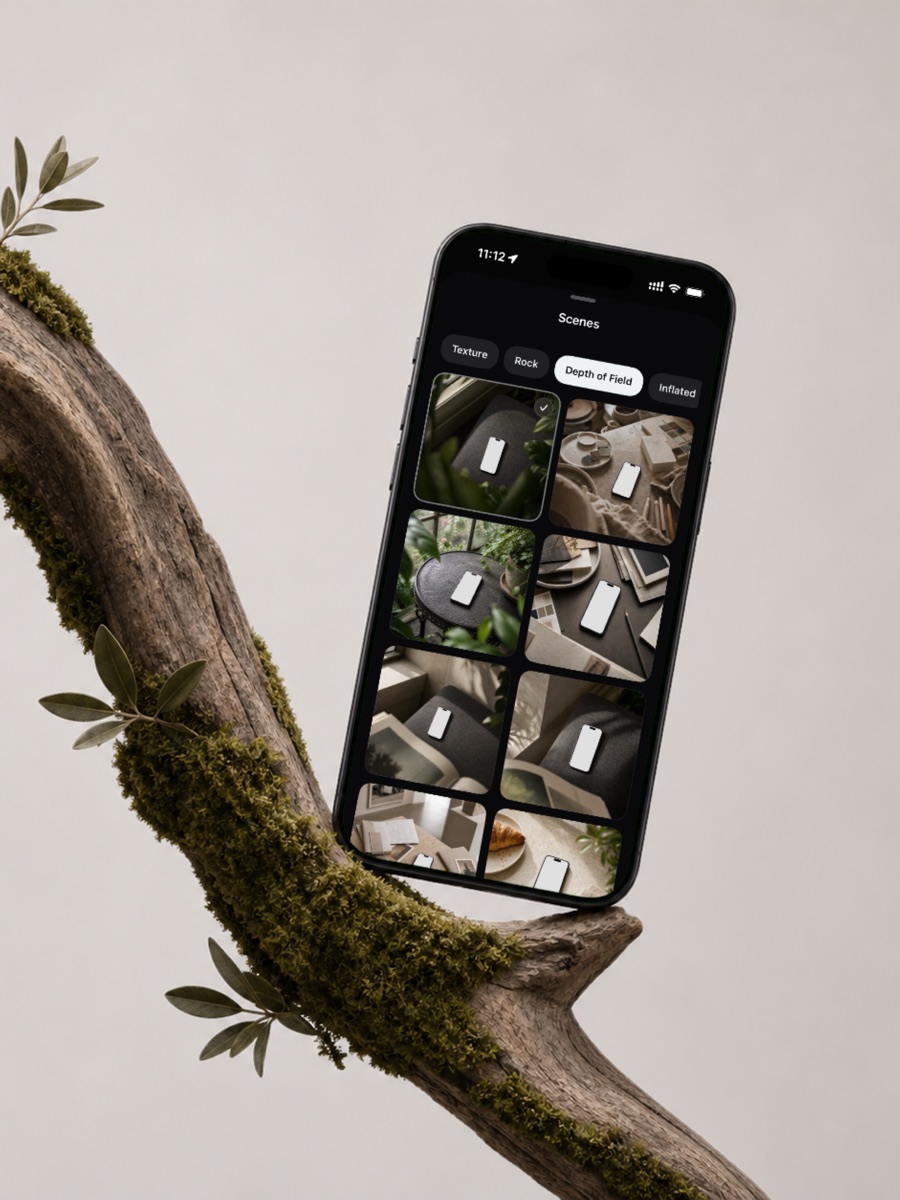
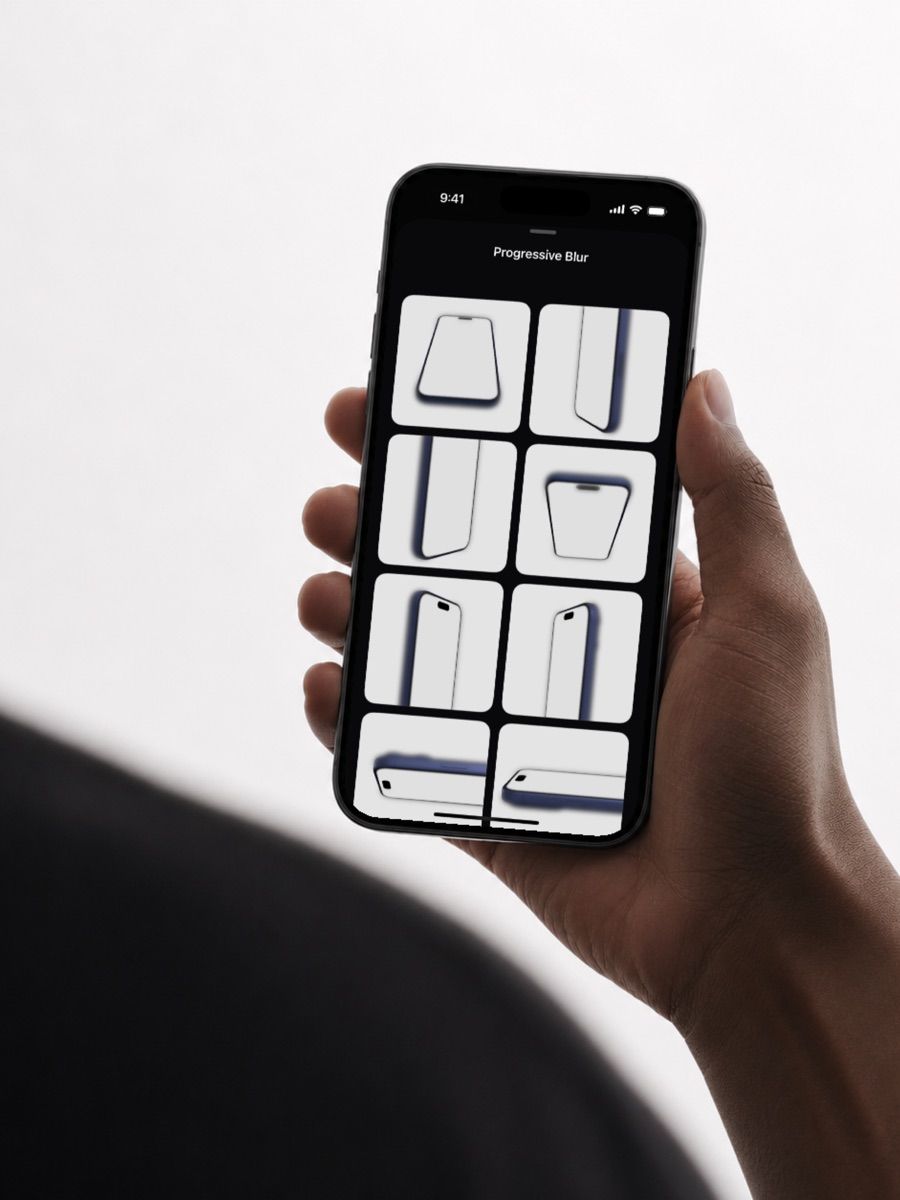
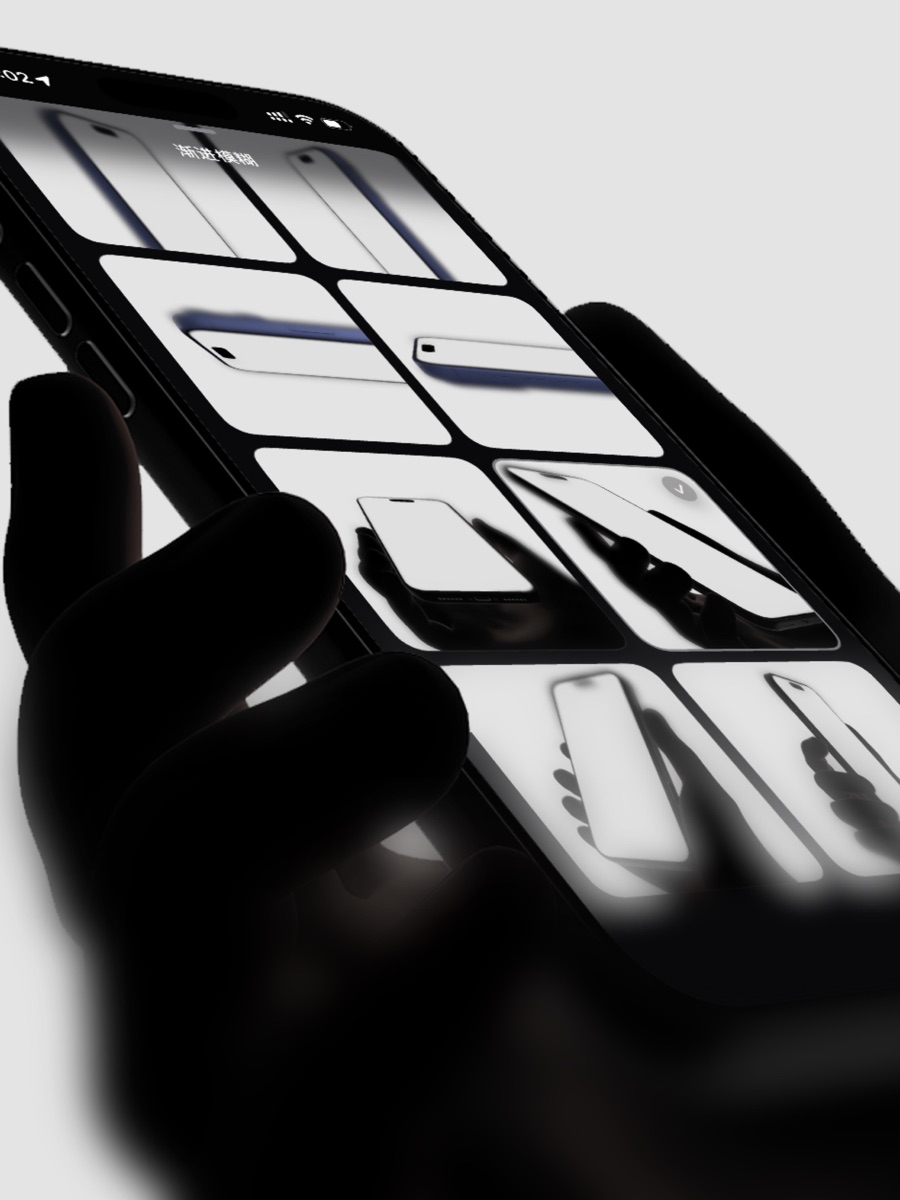
用环境、光线和模糊建立空间。
透视或正交,按构图需要选择。
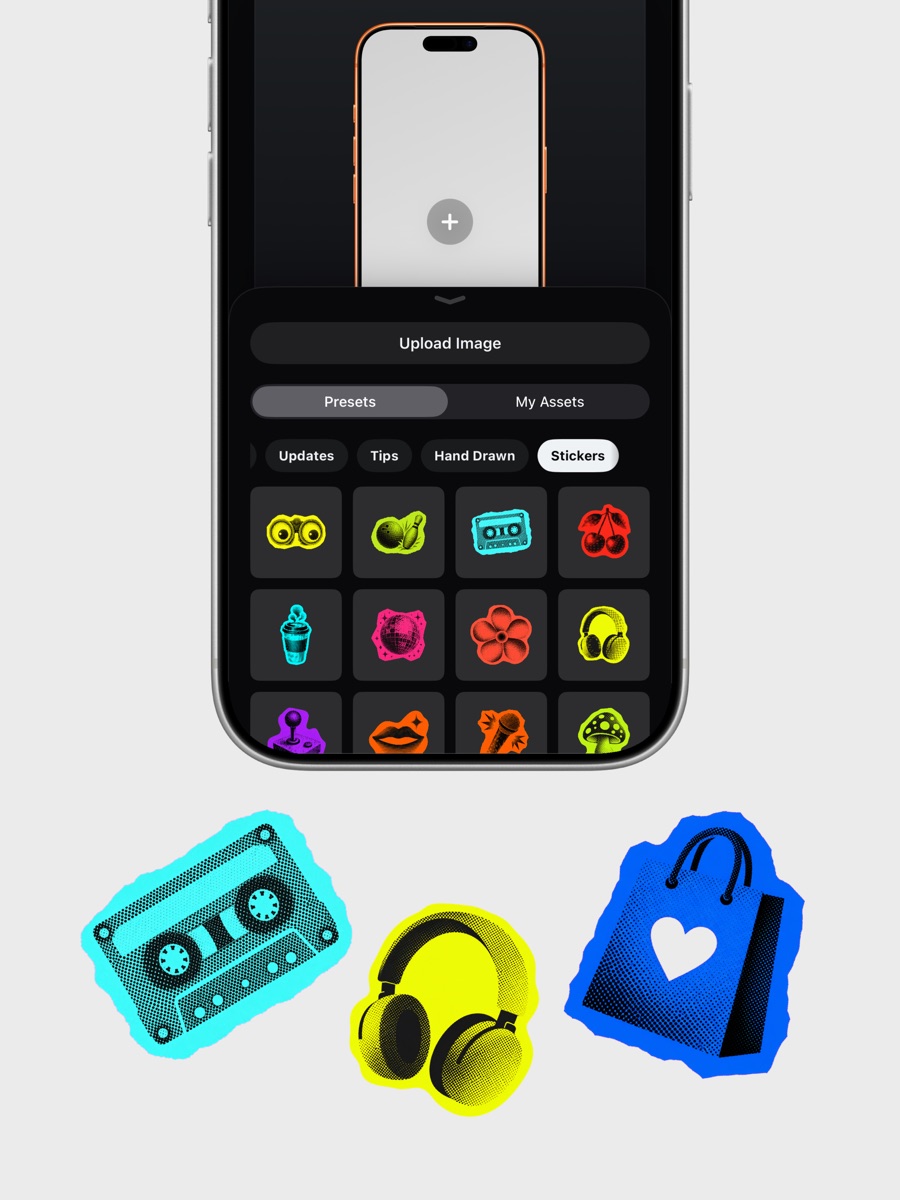
把图标、贴纸和设计素材一起放进画面。
iPad 工作区
在 iPad 上浏览场景、设备与资产,同时预览最终画面。适合整理素材、调整布局和检查细节。
视频展示 iPad 界面与素材浏览流程。
核心能力
支持两台、三台和四台设备的构图,每台设备都可以单独调整位置。
透视强调纵深,正交保持尺寸关系。按版式和画面语气快速切换。
设备、背景、灯光、文字、图片、SF Symbols、SVG 和评分徽章集中管理;也可以把自己的图片和壁纸导入「我的素材库」,离线保存在本机,Flat、3D、Animation 三种模式共用。
导出 PNG、JPEG、HEIC、MP4 或 Live Photo,适配商店、社媒和发布渠道。
从素材到发布
放入截图、屏幕录屏或 App 图标。
选择模式、设备、布局、镜头和场景。
调整每个画面的尺寸、位置、圆角、光影和文字。
输出适合 App Store、更新公告和社媒的成品。
指南与参考
Shell Yeah